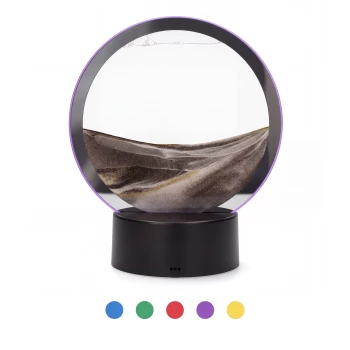




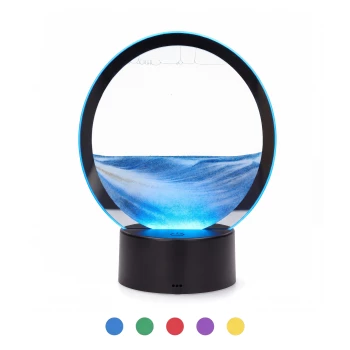
Sandkunst-Lampe - Blo
Gratis Versand ab 50,-
30 Deeg Suen-zréck-Garantie
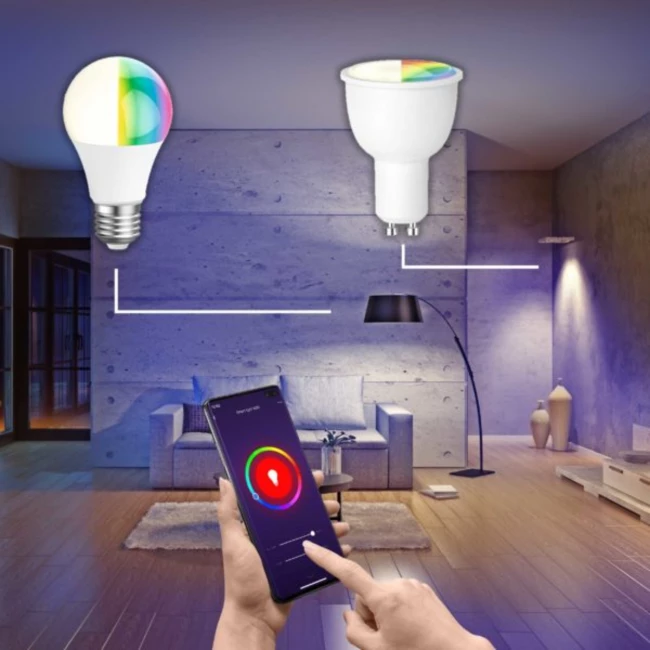
Smart Lampen (GU10) sinn d'Léisung fir jiddereen, deen méi Kontroll iwwer seng Beliichtung wëll. De perfekte Start, fir Äre Stot smart ze maachen an dat ass dobäi ganz agenehm.
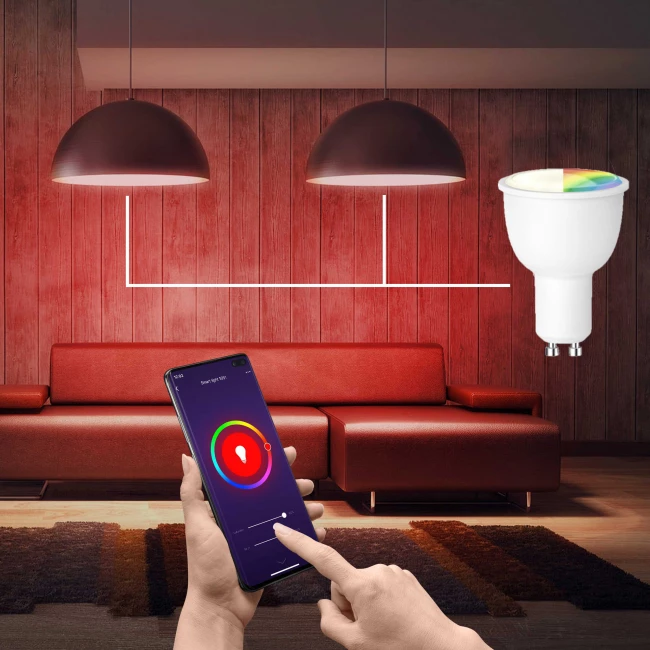
Dank dem agebaute Modul kënnen d'LED-Lampen mat der gratis App, iwwer Google Home an Amazon Alexa an iwwer Voice Control verwalt a gesteiert ginn.
Maacht Gruppen fir Äre Wunnzëmmer, d'Iessecke oder de Obergeschoss a steiert si ganz einfach zesummen iwwer d'App. Sou schalt Dir mat engem Drock op de Knäppchen oder mat engem Spriechbefehl all Lampen am Wunnzëmmer oder am Schlofzëmmer aus. Dat ass doch flott, oder?
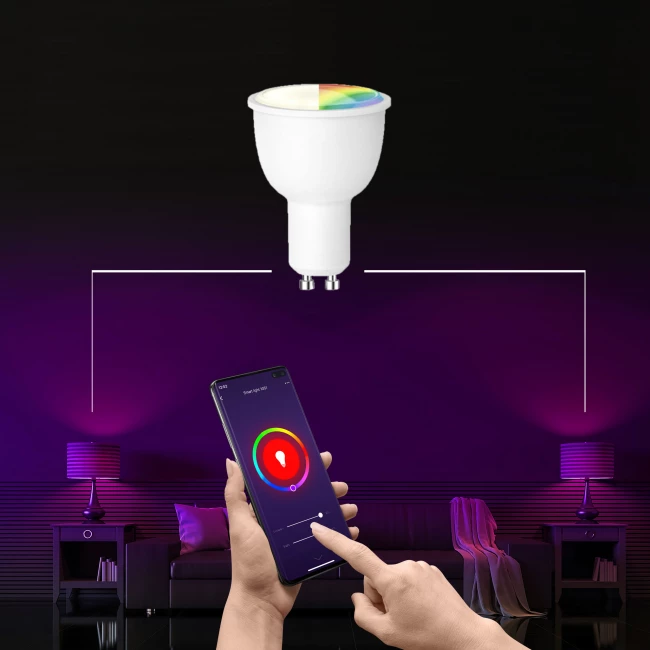
D'WiFi GU10 LED-Lampe si dimmbar a iwwer d'App a Millioune Faarfkombinatioune astellbar. Dir kënnt aus enger breeder Palette vu (waarme) Wäiss- an Gielltéin wielen, mee kënnt Dir och fir méi ausgeprägt Faarwen gräifen. Wéi wier et mat Violett, Gréng oder Blo? D'Timerfunktioun suergt dofir, datt d'Lampen zu fixen Zäiten un oder aus goen. Hiefir kënnt Dir Zäitplang an der App astellen.
Wëllt Dir nach een Schratt weiderginn? Da kreéiert Är eege Themen a verschiddenen Faarwen. Hutt Dir de Vintage-waarme Look gäre oder éischter de futuristeschen blo Glanz? Dat leie bei Iech.
Méi Informatiounen doriwwer, wéi Dir Ären Stot smart kënnt maachen? Kuckt hei eis Smart Home Blogs un.
1. Sou maacht Dir d'Lampen doheem smart
2. Alles iwwer d'Virdeeler a wéi smart Lampen funktionéieren
Dat Folgend ass en Beispill mat engem Amazon Echo
Komplett Konfiguratioun vun Produitnetzwierker an der Graffiti Smart-App
Maacht d'Netzwierkkonfiguratioun no der App fäerdeg.
Notiz: Konfiguréiert den App-Numm an der App, fir den Numm ze änneren, deen Alexa erkennt, meeschtens den englesche Numm wéi “bed light”.
Wielt Äre Amazon Echo-Apparattyp an d'Sprooch fir d'Netzwierker aus. Hält de klenge Punkt um Apparat gedréckt, wéi d'Bedienungsufro et verlaangt, bis d'Luucht giel gëtt, a klickt dann op “Weiderfueren”, fir den Hotspot fir d'Verbindung opzemaachen.
Konfiguréiert den Amazon Echo-Apparat
Wann Dir den Amazon Echo scho konfiguréiert hutt, kënnt Dir dësen Schrëtt iwwersprangen, an d'folgend Instruktioune sinn op iOS baséiert.
Vergewëssert Iech, datt Äre Amazon Echo-Apparat ageschalt an mat engem WiFi-Netzwierk verbonnen ass.
Maacht d'Alexa-App op Ärem Telefon op. Klickt nom erfollegräiche Aloggen op d'Menü an der lénkser oberer Ecke vun der Startsäit, wielt “Astellungen” a klickt op “En neit Apparat astellen”, fir den Amazon Echo-Apparat anzeriichten.
Verbannt Iech mam Hotspot vum Amazon Echo a kommt op d'Säit zeréck. Elo ass d'Verbindung gelongen. Klickt op “Weiderfueren”, fir zum nächste Schrëtt weiderzegoen. Wielt e WiFi-Netzwierk, fir eng Verbindung ze maachen, an den Amazon Echo probéiert, sech bannen e puer Minutten mam Netzwierk ze verbannen.
Nodeems d'Netzwierkverbindung higestallt ass, klickt Dir op “Weiderfueren”, en Aféierungsvideo erschéngt. Nodeems d'Video gelaf ass, klickt Dir op “Weiderfueren”, fir op d'Startsäit vun Alexa ze goen.
Wichtegst Schrëtt
Gemeinsam Steierwierder
Bedénkt Äre Apparat mat der Stëmm. Elo kënnt Dir Äre Smart-Apparat mam Echo bedénge. Dir kënnt Äre Apparat (wéi zum Beispill d'Schlofzëmmerluucht) mat de folgende Befehle bedénge:
Komplett Konfiguratioun vu Produitnetzwierker an der Smart Life App.
Maacht d'Netzwierkkonfiguratioun vum Apparat no den Uweisungen an der App fäerdeg. Notiz: Ännert an der App den Numm vum Apparat op e liicht identifizierbaren Numm wéi Alexa; Nimm sinn meeschtens op Englesch, wéi “bed light”
Google-Home-Apparat konfiguréieren
(Wann Dir de Google Home scho konfiguréiert hutt, kënnt Dir dësen Schrëtt iwwersprangen. D'folgend Instruktioune sinn op iOS baséiert). Vergewëssert Iech, datt Äre Google-Home-Apparat ageschalt an mat engem WiFi-Netzwierk verbonnen ass.
Maacht d'Google-Home-App op Ärem Telefon op. Nodeems Dir Iech aloggt hutt, tippt Dir op d'Menü an der lénkser oberer Ecke an wielt “ASTELLEN” aus, fir Google Home anzeriichten.
Et gëtt en Tounsignal ugewisen, fir sécherzestellen, datt Dir mat dem richtege Apparat verbonnen sidd. Nodeems Dir de Ton héiert hutt, tippt Dir op “JO”, fir op den nächste Schrëtt weiderzegoen.
Dir kënnt wielen, de Raum, wou de Google Home steet, vun anere Google-Apparater z'ënnerscheeden. Wielt dann de WiFi-Netzwierk an d'Sprooch aus, waart, bis d'System d'Konfiguratioun fäerdeg huet, an tippt op “weider”.
Entscheet iwwer d'Säitprompten, ob Dir mat der entspriechender Operatioun averstanen sidd. Wann d'Säit “Google Home ass prett” uweist, wielt Dir “Weiderfueren”, fir zum nächste Schrëtt weiderzegoen.
Darno follegt den Tutorial iwwer d'Spriechbedienung. Wann Dir mat Lauschteren fäerdeg sidd, tippt Dir op “KONFIGURATIOUN ofschléissen”. Elo ass d'Installatioun vum Google Home ofgeschloss.
Wichtegste Schrëtt — Aktioun verbannen
Äre Smart-Apparat mat Google Home bedénge
Elo kënnt Dir Äre Smart-Apparat mat Google Home bedénge. Am Beispill vum Schlofzëmmerluucht umfaassen d'ënnerstëtzte Befehler (Google Home ënnerstëtzt momentan nëmmen englesch Befehler).
Ënnen um Bildschierm gëtt et eng klickbar Optioun “Add Schedule”, wou e Zäitplang bäigefüügt ka ginn. Am nächste Schierm hutt Dir d'Méiglechkeet, eng Zäit anzestellen an, wéi oft dësen Zäitplang widderholl soll ginn, zum Beispill deeglech, all Woch oder bestëmmte Deeg vun der Woch. Och kënnt Dir hei astellen, ob Dir eng Notifikatioun wëllt kréien, sobal d'Liicht ugeschalt gouf.
Soubal d'Beliichtung an der App bäigefüügt ass, gëtt se op der Startsäit sichtbar. Wann Dir op dësen Apparat klickt, geet e Schierm op, wou d'Lampe kontrolléiert ka ginn. Ënnen hutt Dir véier Méiglechkeeten, fir unzepassen: White Mode, Colour Mode, Scene Mode an Schedule. Déi éischt Funktioun gëtt d'Méiglechkeet, d'Schäerfe vun der Faarf Wäiss an e méi waarmt Wäissliicht unzepassen. D'Colour Mode-Funktioun gëtt d'Méiglechkeet, aus 16 Millioune Faarwen ze wielen.
Soubal eng Verbindung mat Bluetooth an WiFi gemaach ass, maacht Dir déi folgend Schrëtt:
Mat der gratis App Smart Life, déi fir iOS am Apple Store an fir Android-Apparater an der Google Playstore verfügbar ass.

Hutt Dir eng Fro iwwer ee vun eise Produiten oder iwwer Är Bestellung? Eis Equipe beäntwert gär all Är Froen.
Eise Clientsservice ass vu méindes bis freides tëscht 09:00 an 17:30 ze erreechen


"Snel en correct geleverd"
Wim - 08-12-2025
"Gekocht, snel geleverd en werkt uitstekend. De app is vrij makkelijk te bedienen dus wij zijn er blij mee."
Celine_D - 05-07-2021
"Zeer goed en snel levering!"
Lori Raine - 05-07-2021
"Snelle levering, goede kwaliteit"
Anoniem - 05-07-2021
 8,7
Gratis Versand ab 50,-
30 Deeg Suen-zréck-Garantie
"Excellent "
Cristina - 04-11-2026
"Snelle reactie op mijn support aanvraag. Wel wat veel info werd er gevraagd ondanks dat ik die al ge..."
Peter - 04-11-2026


A kritt Updates vu Silvergear per E-Mail.

Overschiestraat 63
1062XD
Amsterdam
Eise Clientsservice ass vu méindes bis freides tëscht 09:00 an 17:30 ze erreechen