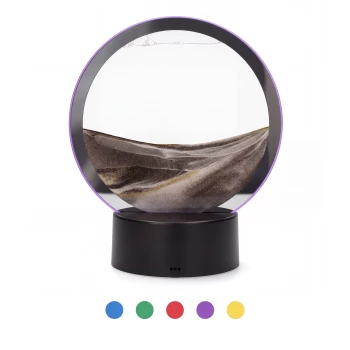


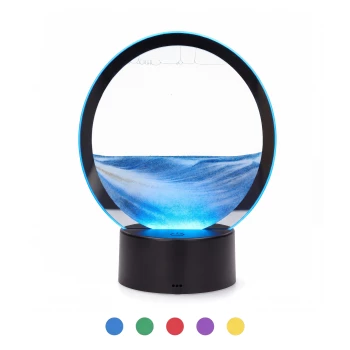
Lampă cu artă din nisip - Albastru
Livrare gratuită de la 50,-
30 de zile garanția banilor înapoi
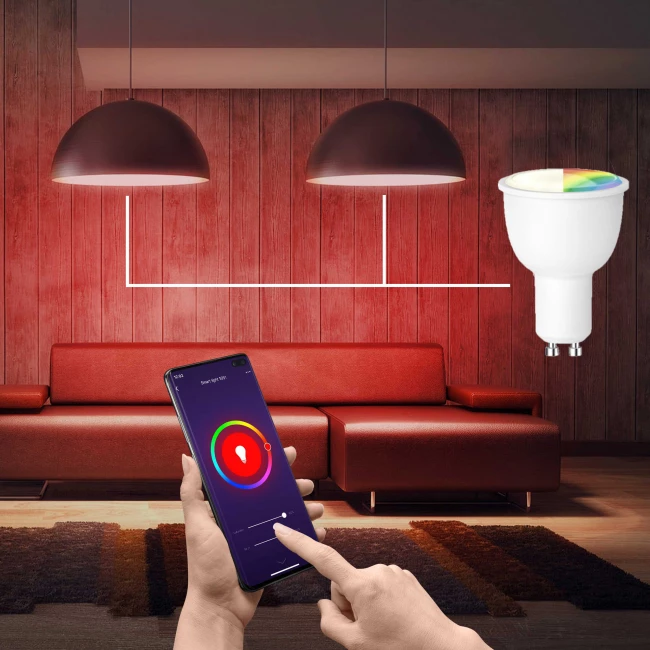
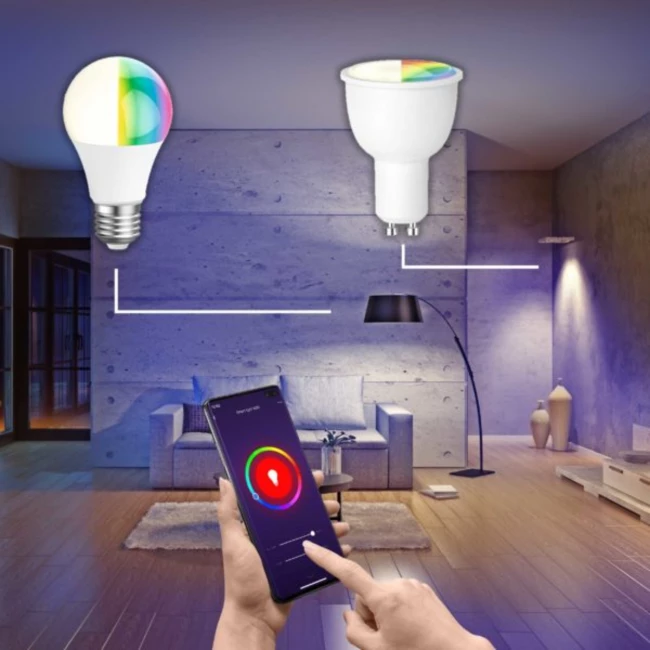
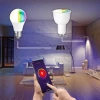
Lămpile smart (GU10) sunt soluția pentru oricine dorește mai mult control asupra iluminatului său. Un început perfect pentru a vă face casa smart și, în plus, foarte plăcut.
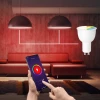
Datorită modulului încorporat, becurile LED pot fi gestionate și controlate prin aplicația gratuită, prin Google Home și Amazon Alexa și prin comandă vocală.
Creați grupuri pentru sufragerie, zona de luat masa sau etajul superior și controlați-le ușor simultan din aplicație. Astfel, cu o singură apăsare de buton sau printr-o comandă vocală, stingeți toate luminile din sufragerie sau din dormitor. Minunat, nu-i așa?
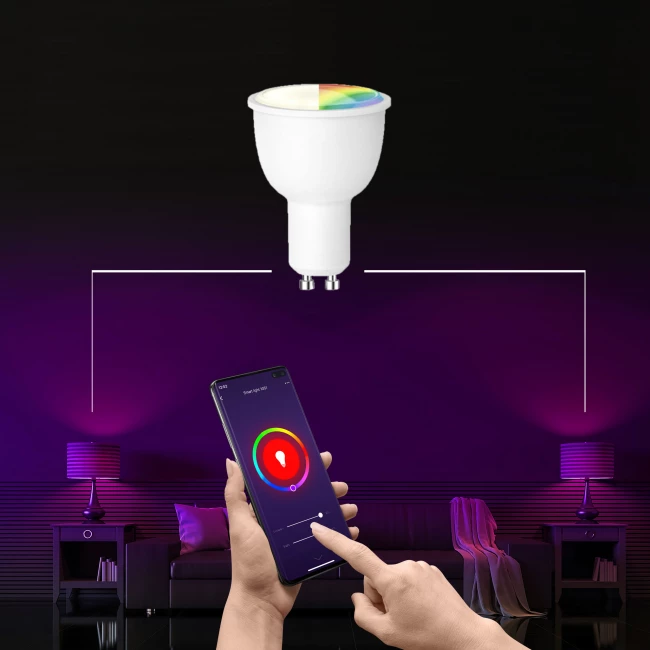
Becurile LED WiFi GU10 sunt reglabile și ajustabile din aplicație în milioane de combinații de culori. Puteți alege dintr-o gamă largă de nuanțe de alb (calde) și galben, dar puteți opta și pentru culori mai intense. Ce ziceți de mov, verde sau albastru? Funcția de temporizare vă permite să aprindeți sau să stingeți becurile la ore stabilite. Pentru aceasta puteți configura programe orare în aplicație.
Doriți să mergeți un pas mai departe? Creați-vă propriile teme în diferite culori. Preferați aspectul cald, vintage, sau strălucirea albastră, futuristă? Alegerea vă aparține.
Doriți mai multe informații despre cum vă puteți transforma casa într-una smart? Consultați aici blogurile noastre Smart Home.
1. Cum faceți becurile din casă smart
2. Totul despre avantaje și despre cum funcționează becurile smart
Următorul exemplu este pentru Amazon Echo
Configurarea completă a rețelelor produselor în aplicația Graffiti Smart
Finalizați configurarea rețelei conform aplicației.
Notă: configurați în aplicație numele dispozitivului pentru a schimba numele pe care îl recunoaște Alexa, de obicei numele în engleză, de exemplu „bed light”.
Selectați tipul dispozitivului Amazon Echo și limba pentru rețea. Țineți apăsat punctul mic de pe dispozitiv, conform indicației de pe ecran, până când lumina devine galbenă, apoi faceți clic pe „Continuați” pentru a deschide hotspotul de conexiune.
Configurați dispozitivul Amazon Echo
Dacă ați configurat deja Amazon Echo, puteți sări peste acest pas, iar instrucțiunile următoare se bazează pe iOS.
Asigurați-vă că dispozitivul Amazon Echo este pornit și conectat la o rețea Wi-Fi.
Deschideți aplicația Alexa pe telefon. După autentificarea reușită, faceți clic pe meniul din colțul din stânga sus al paginii de pornire, selectați „Setări” și faceți clic pe „Configurați un dispozitiv nou” pentru a configura dispozitivul Amazon Echo.
Conectați-vă la hotspotul Amazon Echo și reveniți la pagină. În acest moment, conexiunea a reușit. Faceți clic pe „Continuați” pentru a trece la pasul următor. Selectați o rețea Wi-Fi la care să vă conectați, iar Amazon Echo va încerca să se conecteze la rețea în câteva minute.
După ce s-a stabilit conexiunea de rețea, faceți clic pe „Continuați”, apare un videoclip de prezentare. După redarea videoclipului, faceți clic pe „Continuați” pentru a merge la pagina de pornire Alexa.
Pașii principali
Comenzi vocale frecvente
Controlați dispozitivul cu vocea. Acum puteți controla dispozitivul smart cu Echo. Puteți controla dispozitivul dumneavoastră (de exemplu lumina din dormitor) cu următoarele comenzi:
Configurarea completă a rețelei produsului în aplicația Smart Life.
Finalizați configurarea rețelei dispozitivului urmând instrucțiunile din aplicație. Notă: în aplicație, schimbați numele dispozitivului într-unul ușor de identificat, de exemplu Alexa; numele sunt de obicei în engleză, de exemplu „bed light”
Configurați dispozitivul Google Home
(Dacă ați configurat deja Google Home, puteți sări peste acest pas. Instrucțiunile următoare se bazează pe iOS). Asigurați-vă că dispozitivul Google Home este pornit și conectat la o rețea Wi-Fi.
Deschideți aplicația Google Home de pe telefon. După autentificare, atingeți meniul din colțul din stânga sus și selectați „CONFIGURARE” pentru a configura Google Home.
Se va reda un semnal sonor pentru a vă asigura că sunteți conectat la dispozitivul corect. După ce auziți sunetul, atingeți „DA” pentru a trece la pasul următor.
Puteți alege să diferențiați camera în care se află Google Home de celelalte dispozitive Google. Apoi selectați rețeaua Wi-Fi și limba, așteptați ca sistemul să finalizeze configurarea și atingeți „Următorul”.
Alegeți, în funcție de mesajele de pe ecran, dacă sunteți de acord cu operațiunea respectivă. Când pagina afișează „Google Home este gata”, selectați „Continuați” pentru a trece la pasul următor.
Urmează tutorialul de control vocal. Când ați terminat de ascultat, atingeți „FINALIZAȚI CONFIGURAREA”. În acest moment, instalarea Google Home este finalizată.
Pasul esențial - asocierea acțiunii
Controlați dispozitivul smart cu Google Home
Acum puteți controla dispozitivul smart cu Google Home. Pe exemplul luminii din dormitor, comenzile acceptate sunt următoarele (Google Home acceptă momentan doar comenzi în limba engleză).
În partea de jos a ecranului există opțiunea „Add Schedule”, pe care puteți face clic pentru a adăuga un program. În ecranul următor puteți seta o oră și de câte ori trebuie repetat acest program, de exemplu zilnic, săptămânal sau în anumite zile ale săptămânii. De asemenea, puteți seta aici dacă doriți să primiți o notificare atunci când lumina este aprinsă.
De îndată ce lumina este adăugată în aplicație, ea devine vizibilă pe pagina principală. Când faceți clic pe ea, se deschide un ecran în care puteți verifica lampa. În partea de jos aveți patru opțiuni de reglare: White Mode, Colour Mode, Scene Mode și Schedule. Prima funcție vă permite să ajustați intensitatea culorii albe către o lumină albă mai caldă. Funcția Colour Mode vă permite să alegeți dintre 16 milioane de culori.
După ce s-a realizat conexiunea prin Bluetooth și Wi-Fi, urmați pașii de mai jos:
Cu aplicația gratuită Smart Life, disponibilă pentru iOS în Apple Store și pentru dispozitivele Android în Google Playstore.

Aveți o întrebare despre unul dintre produsele noastre sau despre comanda dumneavoastră? Echipa noastră vă stă la dispoziție pentru a vă răspunde la toate întrebările.
Serviciul nostru de asistență clienți vă stă la dispoziție de luni până vineri, între 09:00 și 17:30


"Snel en correct geleverd"
Wim - 08-12-2025
"Gekocht, snel geleverd en werkt uitstekend. De app is vrij makkelijk te bedienen dus wij zijn er blij mee."
Celine_D - 05-07-2021
"Zeer goed en snel levering!"
Lori Raine - 05-07-2021
"Snelle levering, goede kwaliteit"
Anoniem - 05-07-2021


Și primiți noutăți prin e-mail de la Silvergear.

Overschiestraat 63
1062XD
Amsterdam
Serviciul nostru de asistență clienți vă stă la dispoziție de luni până vineri, între 09:00 și 17:30