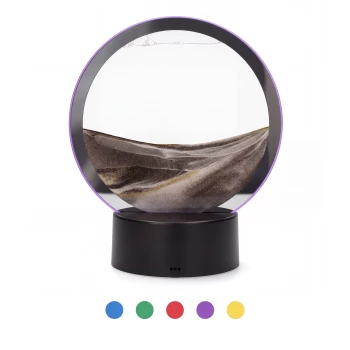


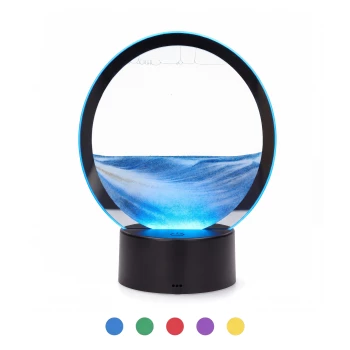
Lampa z piaskową grafiką - Niebieski
Darmowa dostawa od 50,-
30 dni gwarancji zwrotu pieniędzy
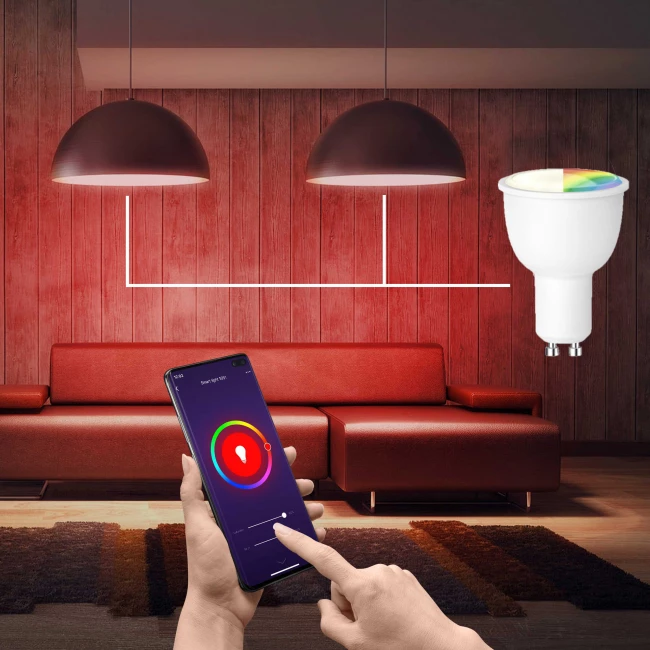
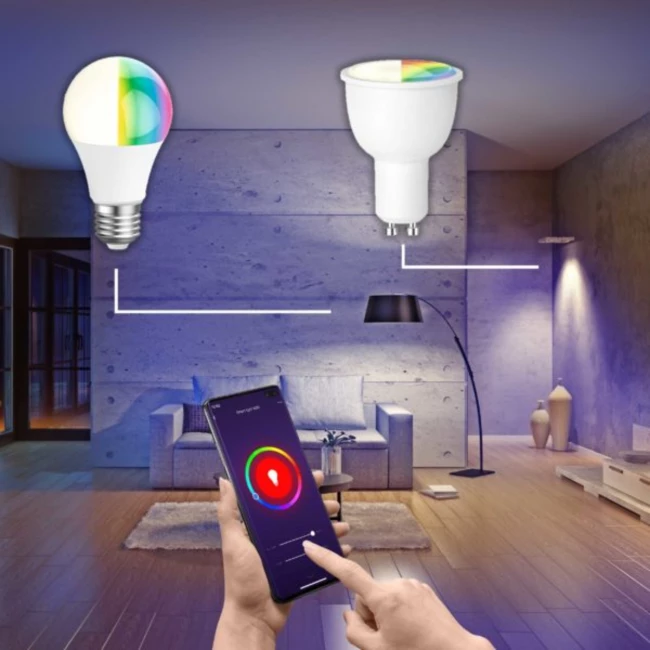
Lampy smart (GU10) to rozwiązanie dla każdego, kto chce mieć większą kontrolę nad oświetleniem. Idealny początek, by uczynić swój dom inteligentnym, a do tego niezwykle wygodny.
Dzięki wbudowanemu modułowi lampy LED można zarządzać i sterować nimi za pomocą bezpłatnej aplikacji, a także przez Google Home i Amazon Alexa oraz sterowaniem głosowym.
Utwórz grupy dla salonu, jadalni lub piętra i steruj nimi wygodnie w aplikacji naraz. Dzięki temu jednym naciśnięciem przycisku lub poleceniem głosowym wyłączysz wszystkie lampy w salonie lub sypialni. Czy to nie wspaniałe?
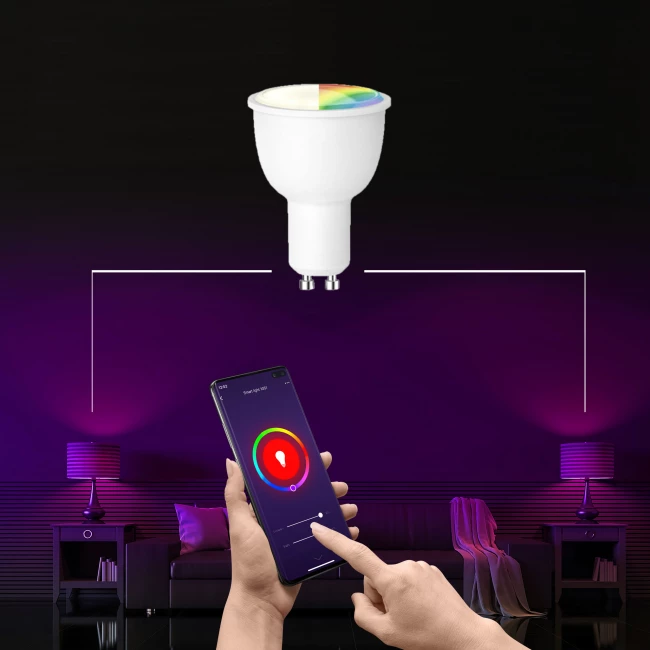
Lampy WiFi GU10 LED można ściemniać i regulować w aplikacji w milionach kombinacji kolorów. Możesz wybierać spośród szerokiej gamy (ciepłych) odcieni bieli i żółci, ale też postawić na bardziej wyraziste barwy. Może fiolet, zieleń albo błękit? Funkcja timera pozwala włączać lub wyłączać lampy o określonych porach. W tym celu ustawisz harmonogramy w aplikacji.
Chcesz pójść o krok dalej? Stwórz własne motywy w różnych kolorach. Lubisz ciepły look w stylu vintage czy raczej futurystyczny niebieski blask? Wybór należy do ciebie.
Chcesz dowiedzieć się więcej o tym, jak uczynić swój dom smart? Zajrzyj tutaj do naszych blogów Smart Home.
1. Jak sprawić, by lampy w domu były inteligentne
2. Wszystko o zaletach i o tym, jak działają inteligentne lampy
Poniżej przykład dla Amazon Echo
Pełna konfiguracja sieci produktów w aplikacji Graffiti Smart
Ukończ konfigurację sieci zgodnie z instrukcjami w aplikacji.
Uwaga: skonfiguruj nazwę urządzenia w aplikacji, aby zmienić nazwę rozpoznawaną przez Alexa, zwykle angielską nazwę, na przykład „bed light”.
Wybierz typ urządzenia Amazon Echo i język dla sieci. Przytrzymaj małą kropkę na urządzeniu zgodnie z podpowiedzią, aż lampka zrobi się żółta, a następnie kliknij „Kontynuuj”, aby otworzyć hotspot połączenia.
Skonfiguruj urządzenie Amazon Echo
Jeśli Amazon Echo jest już skonfigurowane, możesz pominąć ten krok, a poniższe instrukcje opierają się na iOS.
Upewnij się, że urządzenie Amazon Echo jest włączone i połączone z siecią Wi-Fi.
Otwórz aplikację Alexa na telefonie. Po pomyślnym zalogowaniu kliknij menu w lewym górnym rogu strony startowej, wybierz „Ustawienia” i kliknij „Skonfiguruj nowe urządzenie”, aby skonfigurować urządzenie Amazon Echo.
Połącz się z hotspotem Amazon Echo i wróć na stronę. W tym momencie połączenie zostało nawiązane. Kliknij „Kontynuuj”, aby przejść do następnego kroku. Wybierz sieć Wi-Fi, z którą ma się połączyć Amazon Echo, a urządzenie w ciągu kilku minut spróbuje nawiązać z nią połączenie.
Po nawiązaniu połączenia sieciowego kliknij „Kontynuuj”, pojawi się film wprowadzający. Po jego odtworzeniu kliknij „Kontynuuj”, aby przejść do strony startowej Alexa.
Najważniejsze kroki
Wspólne polecenia sterujące
Steruj urządzeniem głosem. Teraz możesz obsługiwać swoje urządzenie smart za pomocą Echo. Urządzenie (np. lampę w sypialni) możesz sterować poleceniami:
Pełna konfiguracja sieci produktów w aplikacji Smart Life.
Ukończ konfigurację sieci urządzenia zgodnie ze wskazówkami w aplikacji. Uwaga: w aplikacji zmień nazwę urządzenia na łatwą do zidentyfikowania, np. Alexa; nazwy są zwykle angielskie, na przykład „bed light”
Skonfiguruj urządzenie Google Home
(Jeśli Google Home jest już skonfigurowane, możesz pominąć ten krok. Poniższe instrukcje opierają się na iOS). Upewnij się, że urządzenie Google Home jest włączone i połączone z siecią Wi-Fi.
Otwórz aplikację Google Home na telefonie. Po zalogowaniu dotknij menu w lewym górnym rogu i wybierz „USTAW”, aby skonfigurować Google Home.
Pojawi się sygnał dźwiękowy, który ma upewnić cię, że łączysz się z właściwym urządzeniem. Po usłyszeniu dźwięku dotknij „TAK”, aby przejść do następnego kroku.
Możesz wybrać, by pomieszczenie, w którym znajduje się Google Home, odróżnić od innych urządzeń Google. Następnie wybierz sieć Wi-Fi i język, poczekaj, aż system zakończy konfigurację, i dotknij „dalej”.
Zgodnie z podpowiedziami na stronie wybierz, czy zgadzasz się na odpowiednią operację. Gdy strona pokaże „Google Home jest gotowe”, wybierz „Kontynuuj”, aby przejść do następnego kroku.
Następnie pojawi się samouczek sterowania głosowego. Gdy skończysz go słuchać, dotknij „ZAKOŃCZ KONFIGURACJĘ”. W tym momencie konfiguracja Google Home jest zakończona.
Najważniejszy krok: połączenie działania
Steruj swoim urządzeniem smart za pomocą Google Home
Teraz możesz sterować swoim urządzeniem smart za pomocą Google Home. Na przykładzie lampy w sypialni obsługiwane polecenia to (Google Home obecnie obsługuje tylko polecenia po angielsku).
Na dole ekranu znajduje się klikalna opcja „Add Schedule”, dzięki której dodasz harmonogram. Na kolejnym ekranie ustawisz godzinę i to, jak często harmonogram ma się powtarzać, np. codziennie, co tydzień lub w wybrane dni tygodnia. Tutaj możesz też ustawić, czy chcesz otrzymać powiadomienie, gdy światło się włączy.
Gdy oświetlenie zostanie dodane do aplikacji, pojawi się na stronie głównej. Po kliknięciu tego urządzenia otworzy się ekran, na którym możesz kontrolować lampę. Na dole masz cztery opcje do ustawienia: White Mode, Colour Mode, Scene Mode i Schedule. Pierwsza funkcja pozwala dostosować intensywność bieli, przechodząc na cieplejsze białe światło. Funkcja Colour Mode pozwala wybrać jeden z 16 milionów kolorów.
Gdy połączysz się przez Bluetooth i WiFi, wykonaj następujące kroki:
Z darmowej aplikacji Smart Life dostępnej na iOS w Apple Store oraz w Google Play Store dla urządzeń z Androidem.

Masz pytanie dotyczące naszych produktów lub swojego zamówienia? Nasz zespół chętnie odpowie na wszystkie twoje pytania.
Nasz dział obsługi klienta jest dostępny od poniedziałku do piątku w godzinach 09:00–17:30


"Snel en correct geleverd"
Wim - 08-12-2025
"Gekocht, snel geleverd en werkt uitstekend. De app is vrij makkelijk te bedienen dus wij zijn er blij mee."
Celine_D - 05-07-2021
"Zeer goed en snel levering!"
Lori Raine - 05-07-2021
"Snelle levering, goede kwaliteit"
Anoniem - 05-07-2021


I otrzymuj od Silvergear nowości na e-mail.

Overschiestraat 63
1062XD
Amsterdam
Nasz dział obsługi klienta jest dostępny od poniedziałku do piątku w godzinach 09:00–17:30